校园网多拨提速教程

内容纲要
校园网多拨提速教程
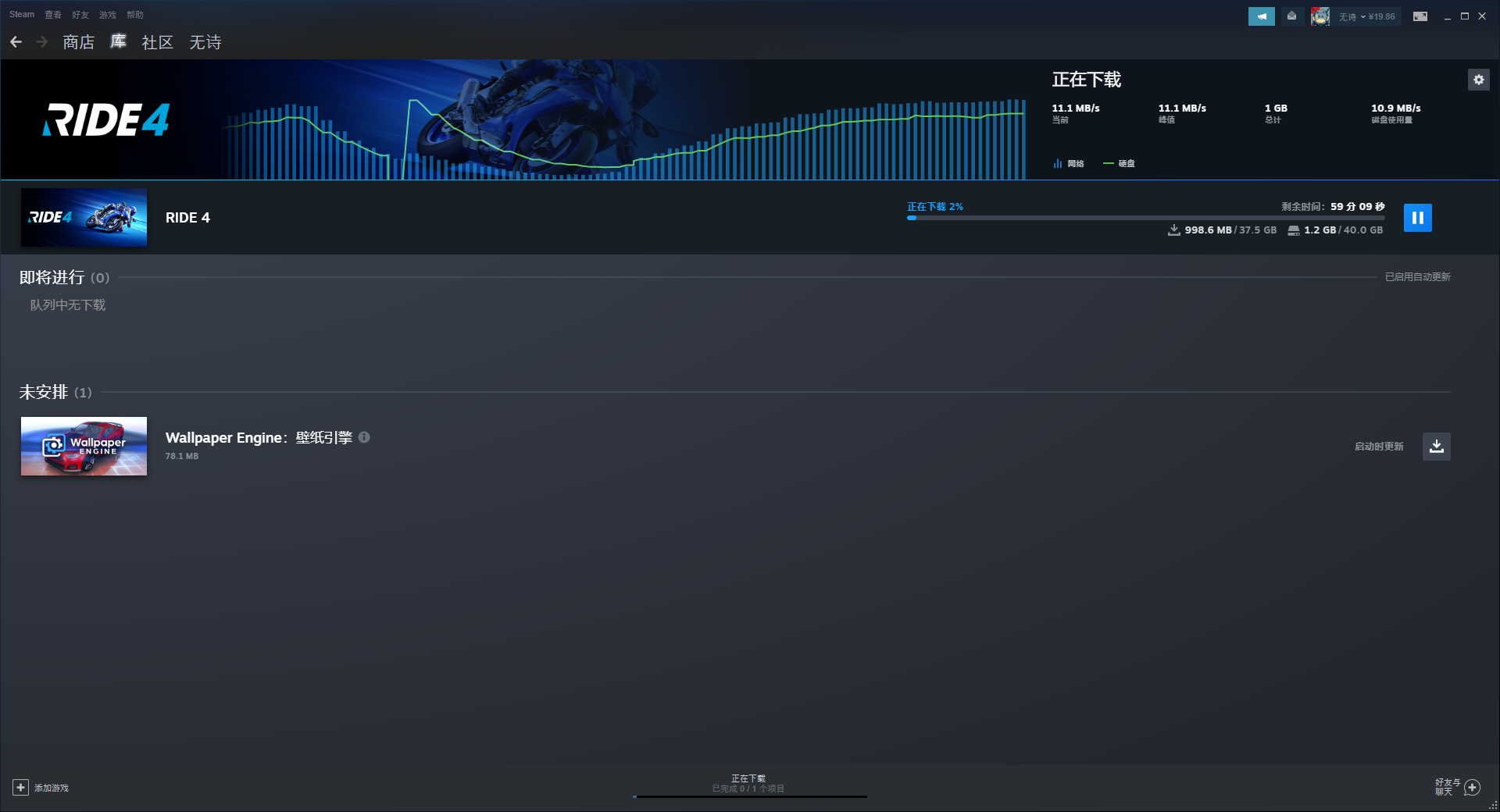
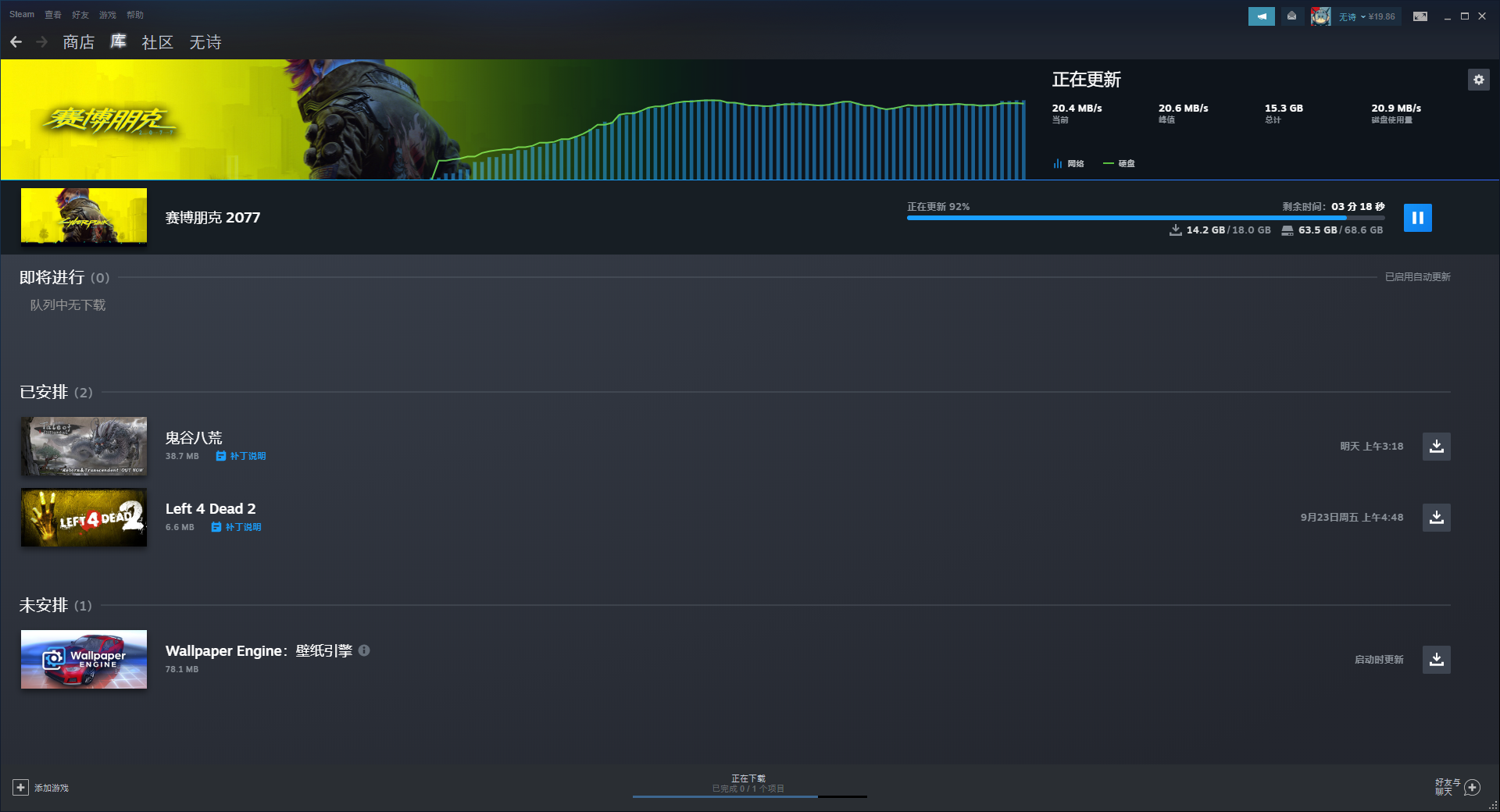
效果图
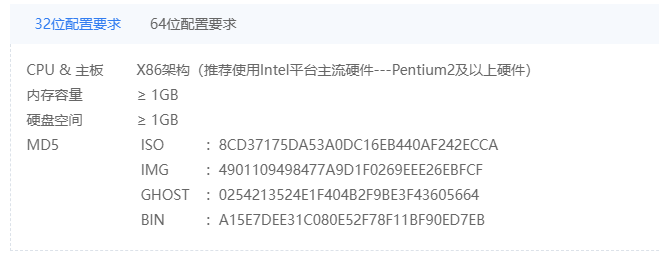
VMware Workstation Pro(群文件中自行下载)
软路由系统的安装配置
Vmware新建虚拟机,选择典型安装。
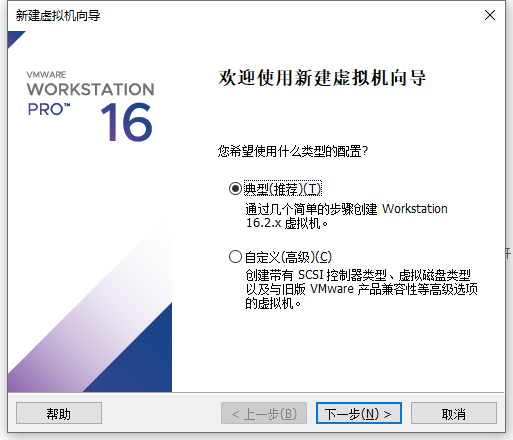
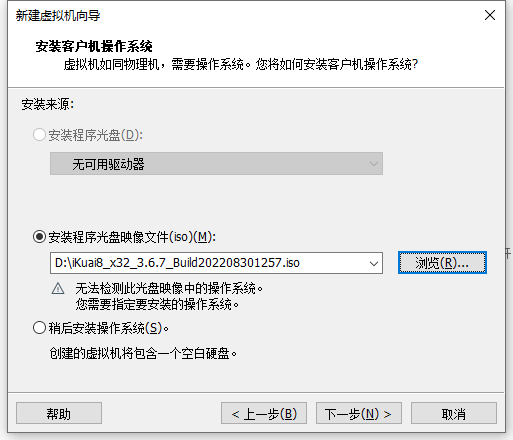
安装软路由选择我们下载的32位软路由系统,然后下一步。
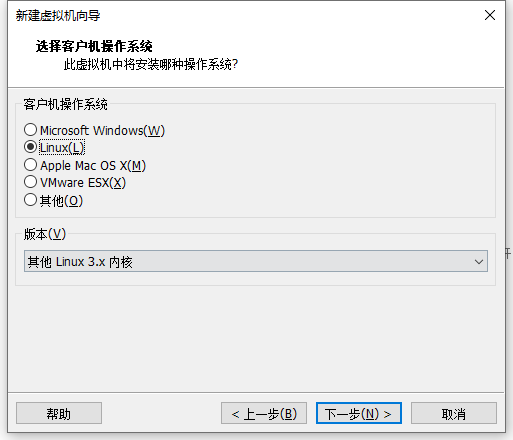
Linux版本选择其他3.x内核。
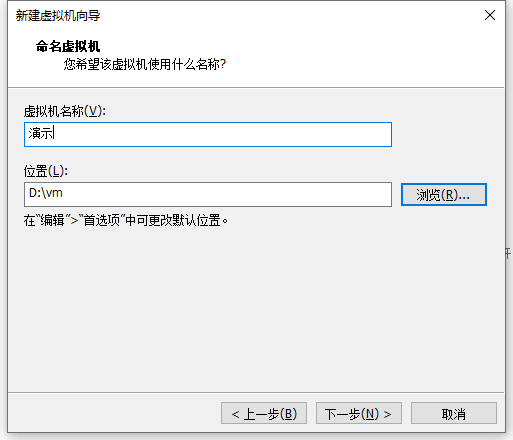
选择安装位置
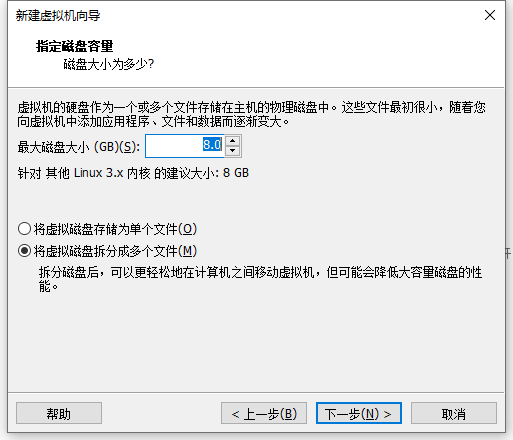
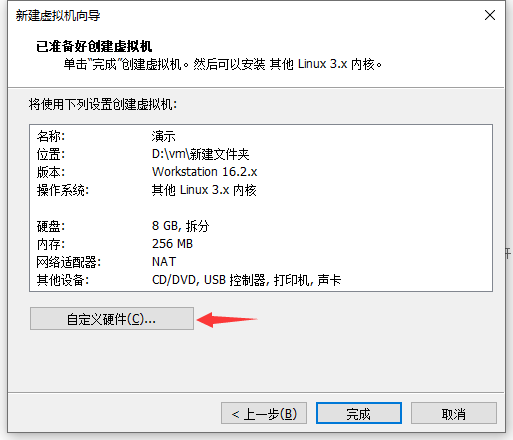
选择自定义硬件
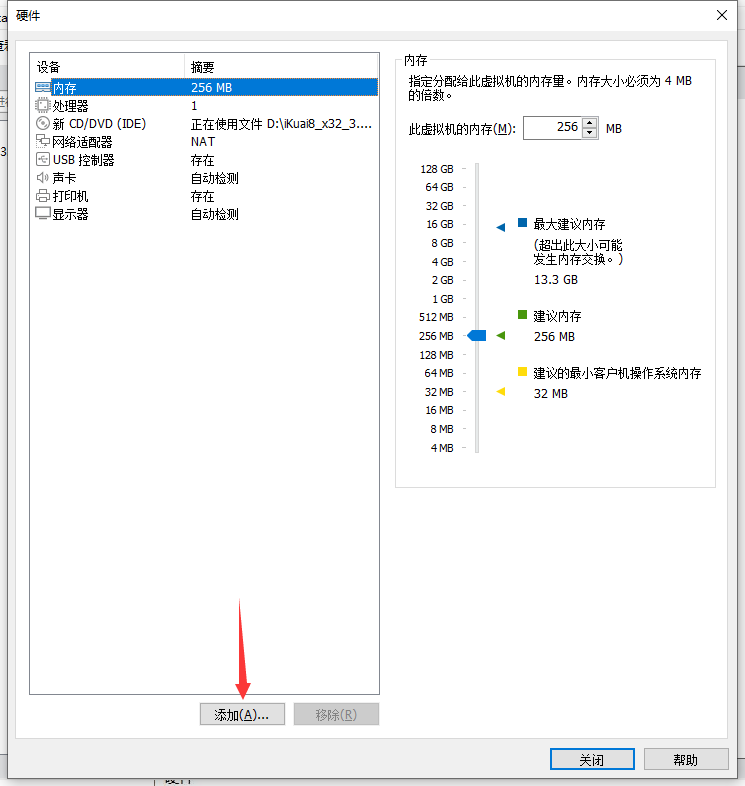
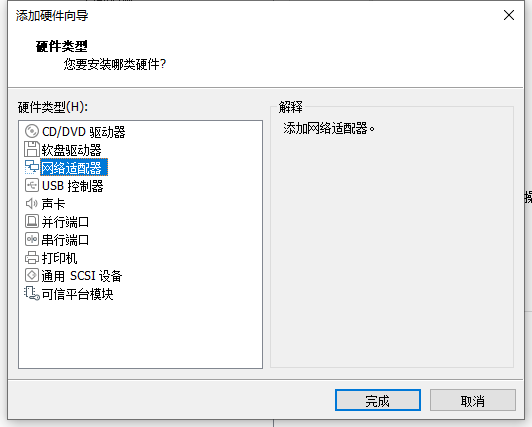
添加新的网络适配器
适配器1选择桥接
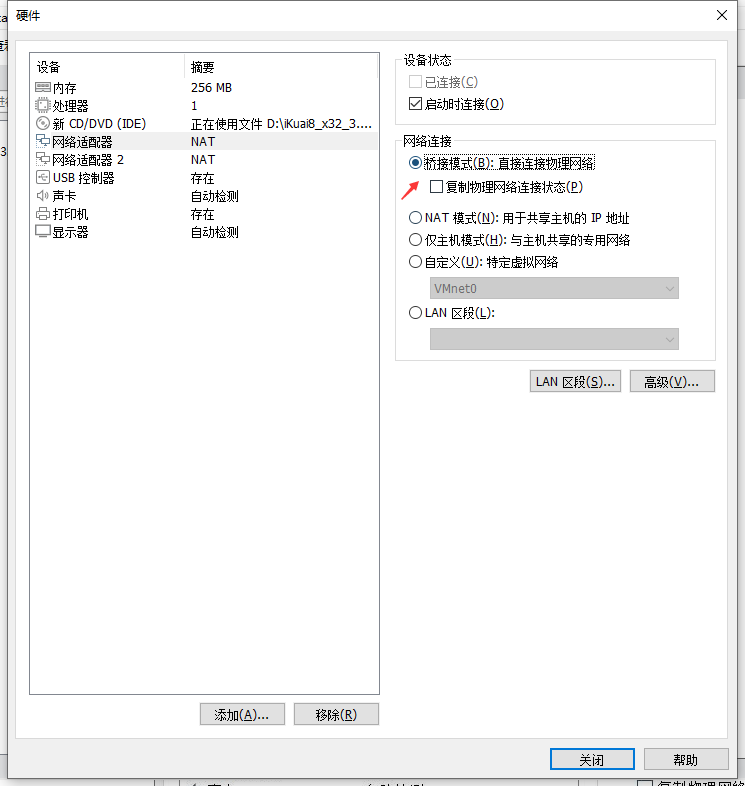
适配器2选择vm1
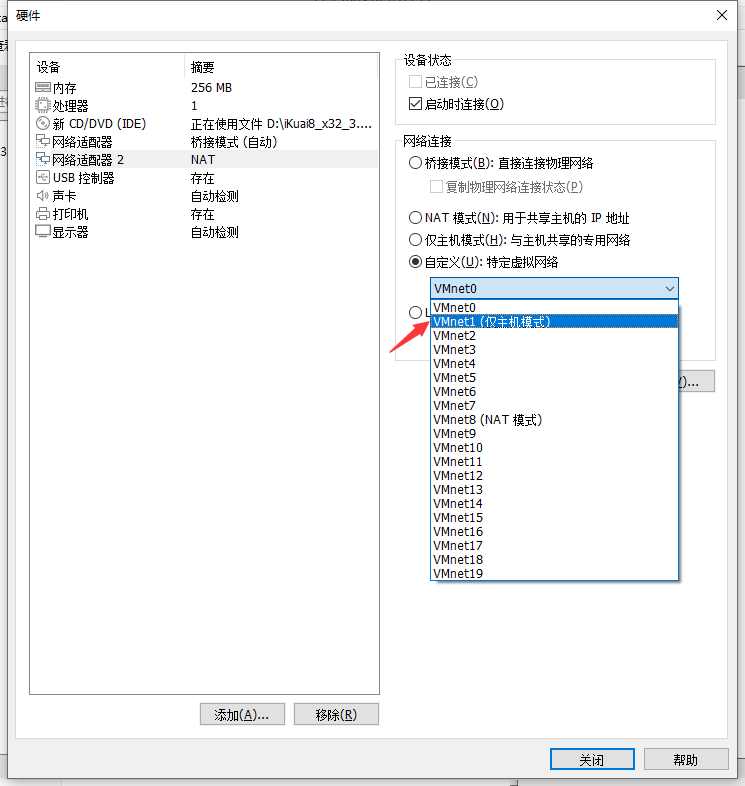
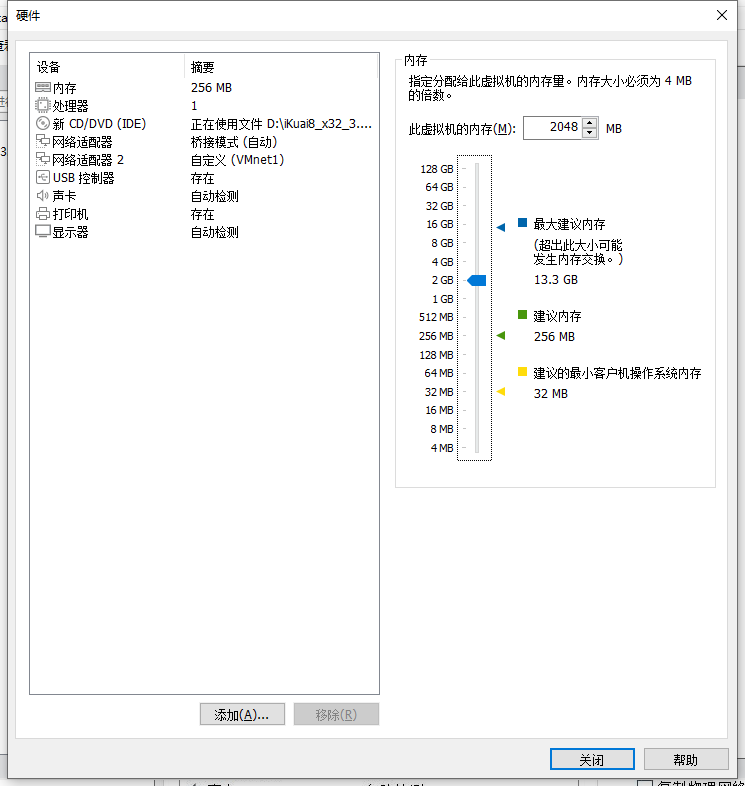
设置好后如图所示(内存拉到2048)
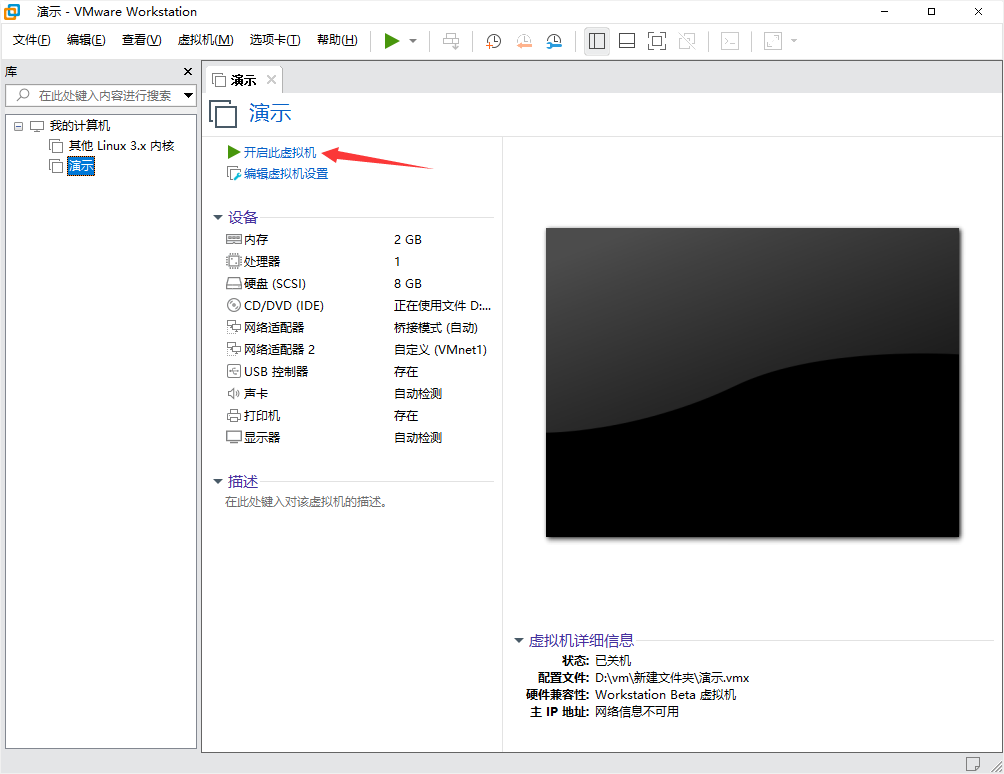
启动虚拟机安装系统
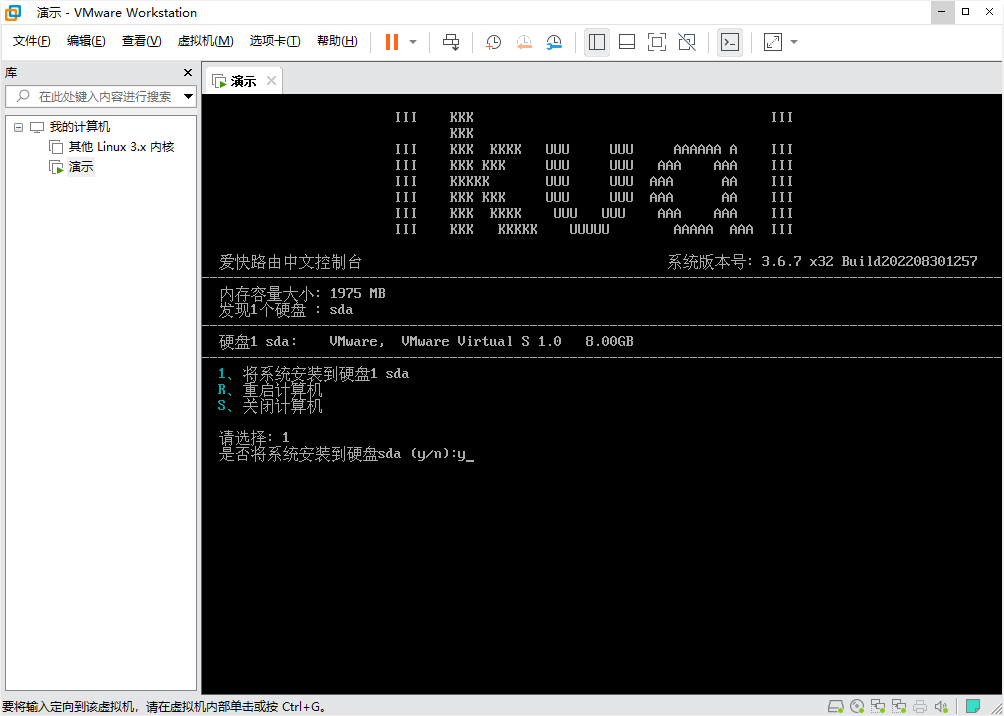
安装成功后进入系统,设置一下网卡绑定,输入1回车,设置网卡绑定
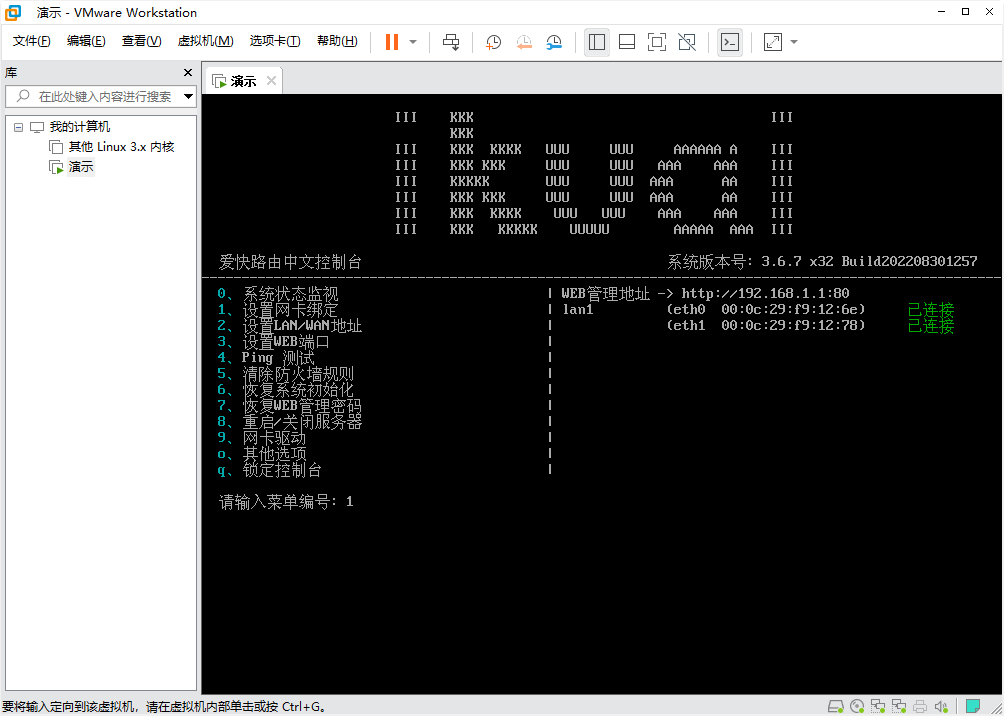
首先将已绑定的网卡解绑,输入del lan1
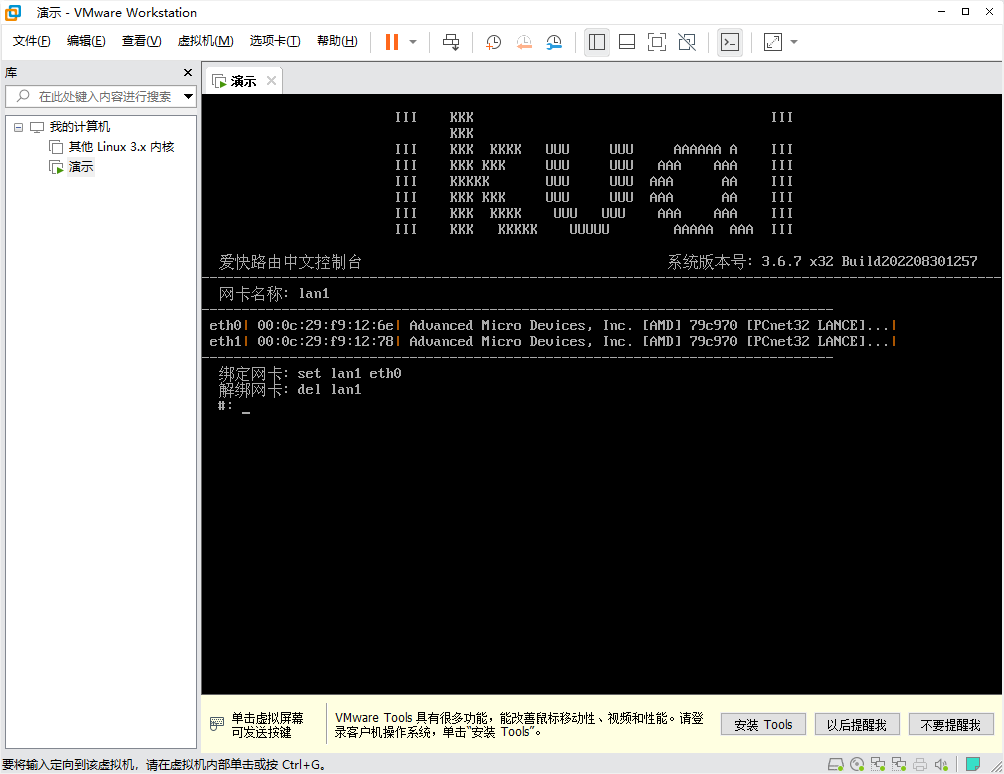
将wan1绑定给eth0网卡,输入set wan1 eth0
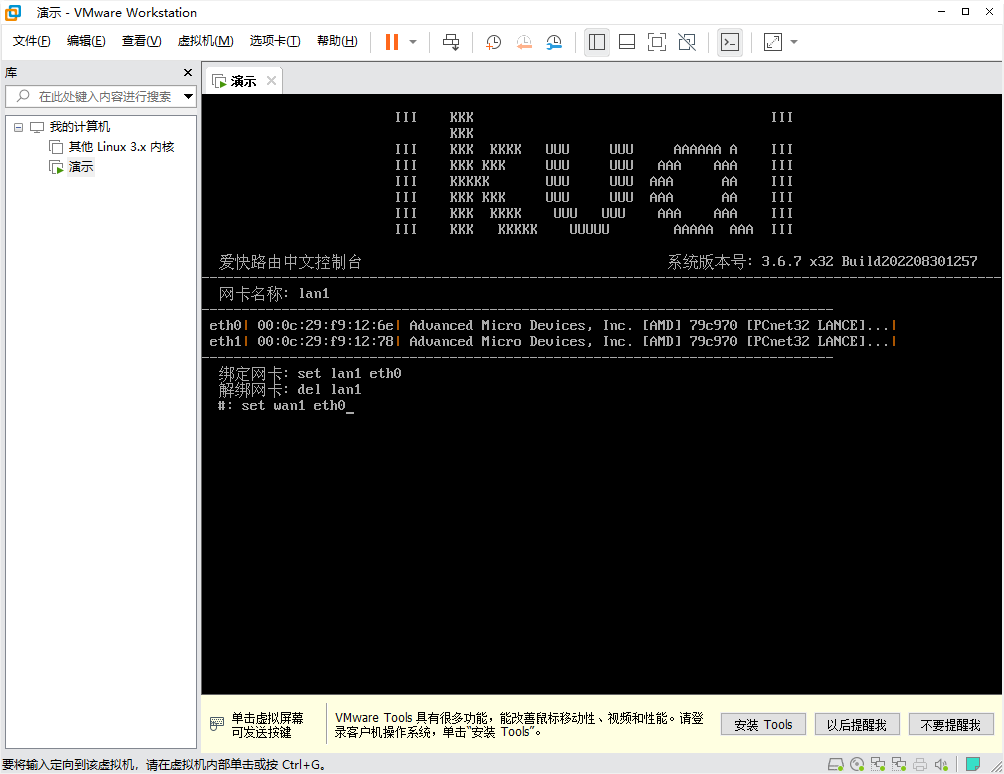
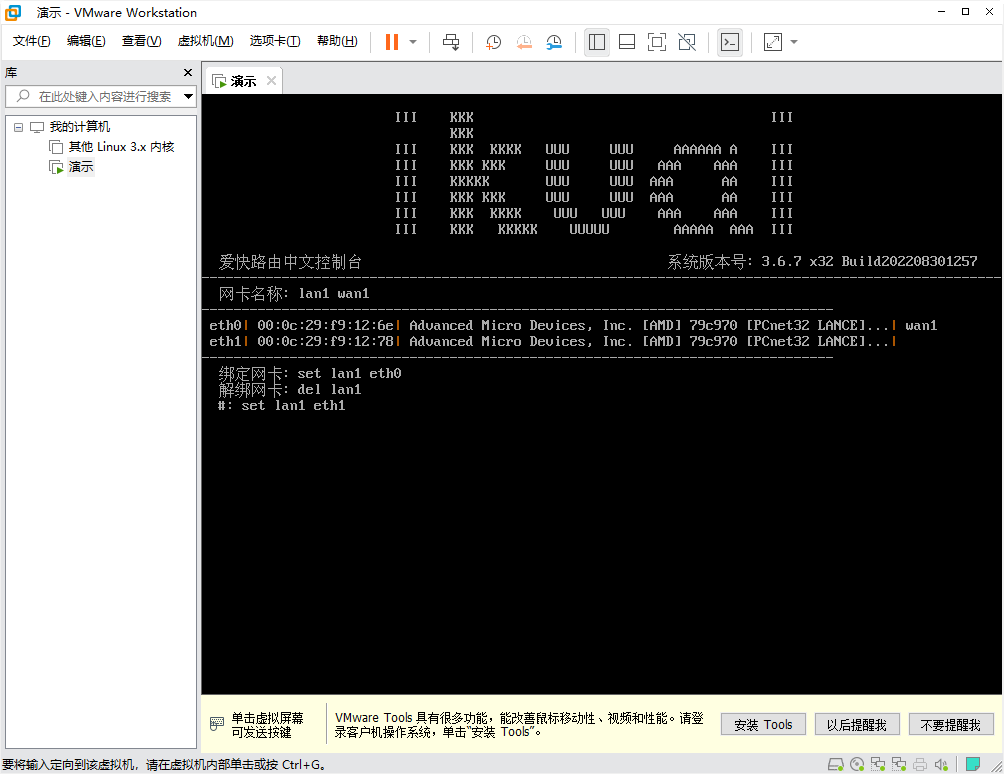
将lan1绑定给eth1网卡,输入set lan1 eth1,之后输入q回车回到主界面。
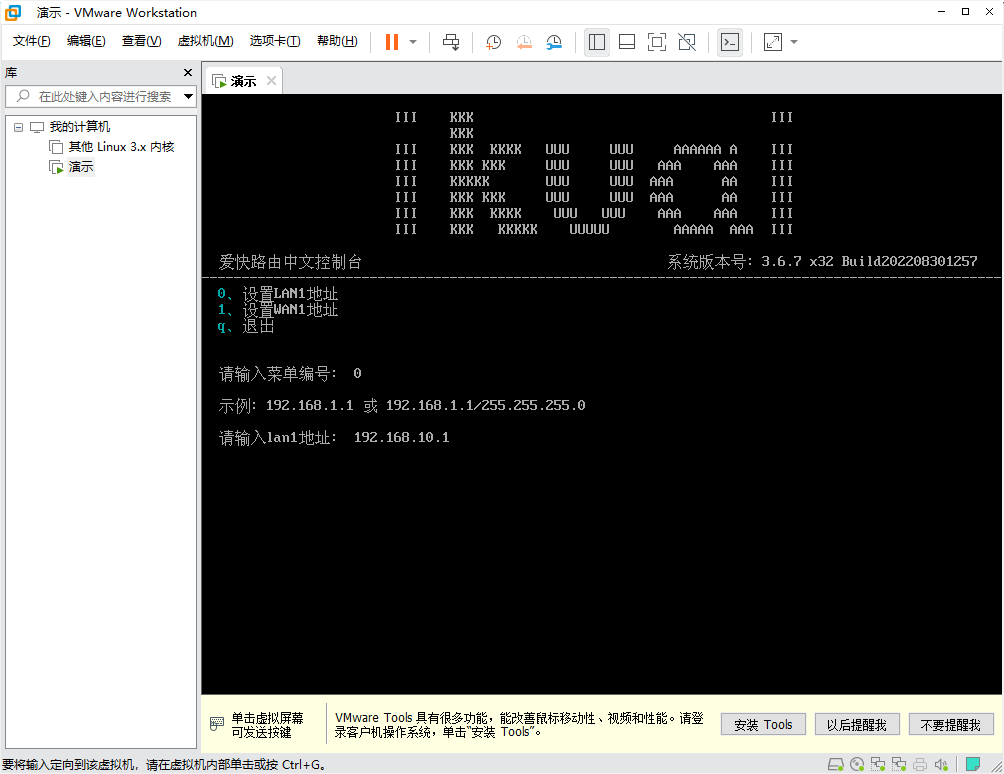
设置一下lan口地址,在主菜单输入2回车,进入设置LAN/WAN地址界面,选择设置LAN1地址,我设置为192.168.10.1
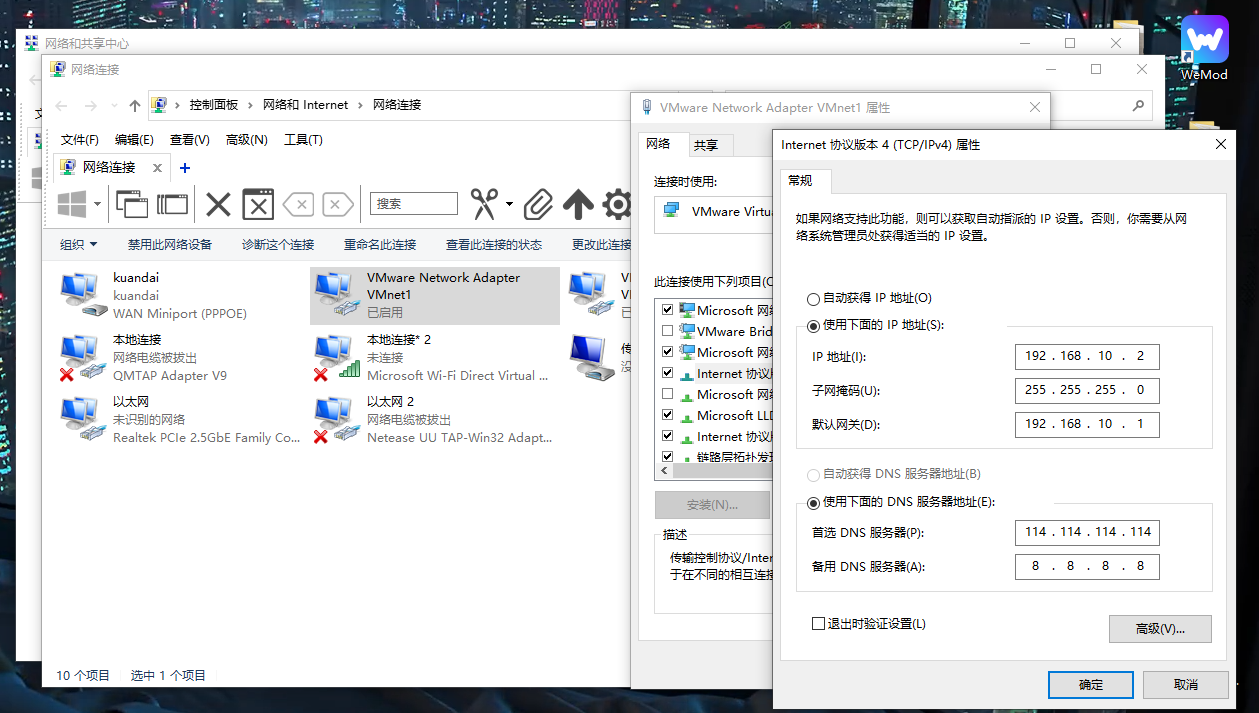
设置一下本机的网络适配器,对Vmware Network Adapter VMnet1属性里的IPv4进行如图设置(dns服务器根据自己情况设置)
多拨设置
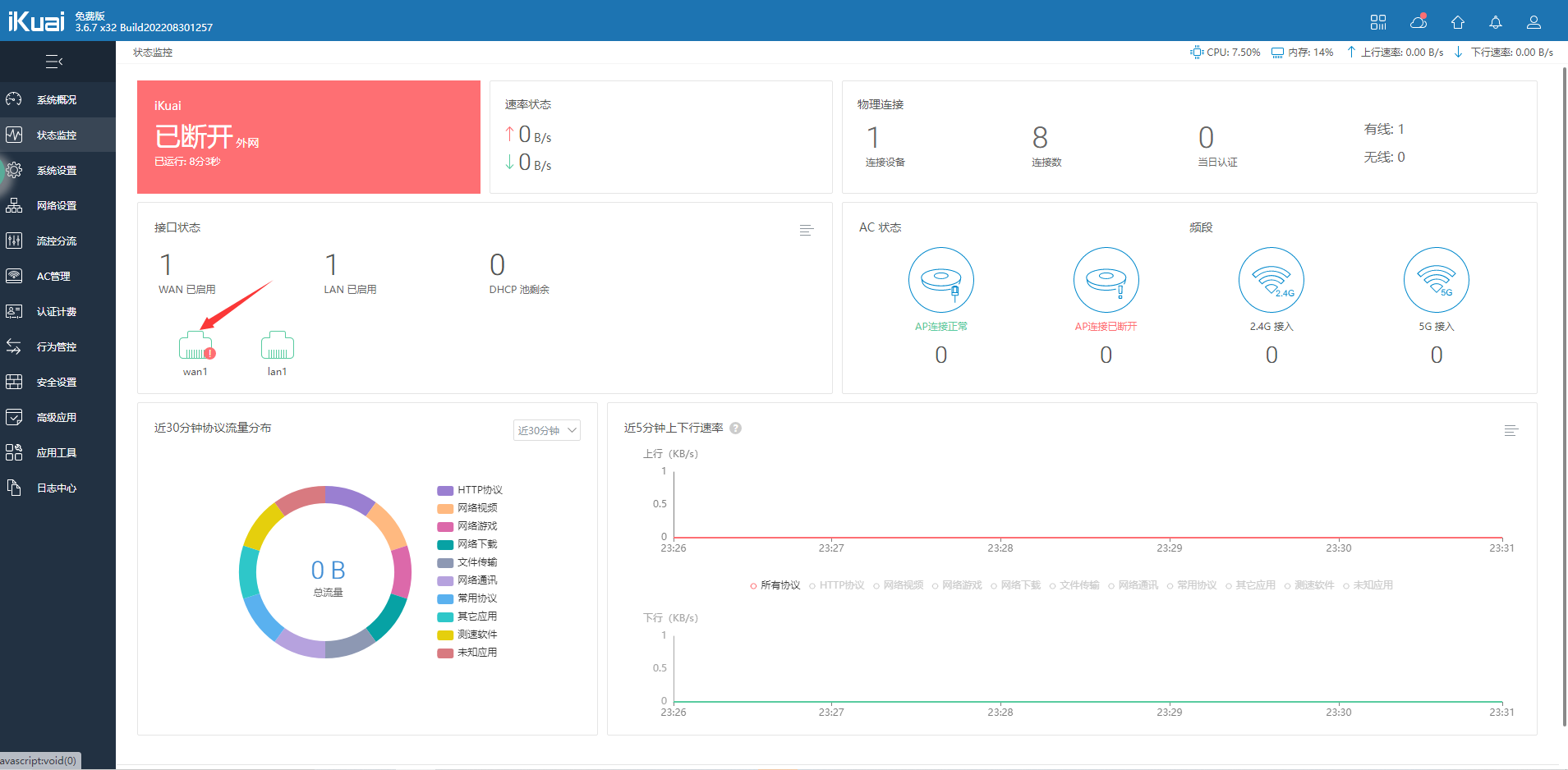
在浏览器输入192.168.10.1进入软路由系统,用户名密码均为admin,进入后台后点击wan1
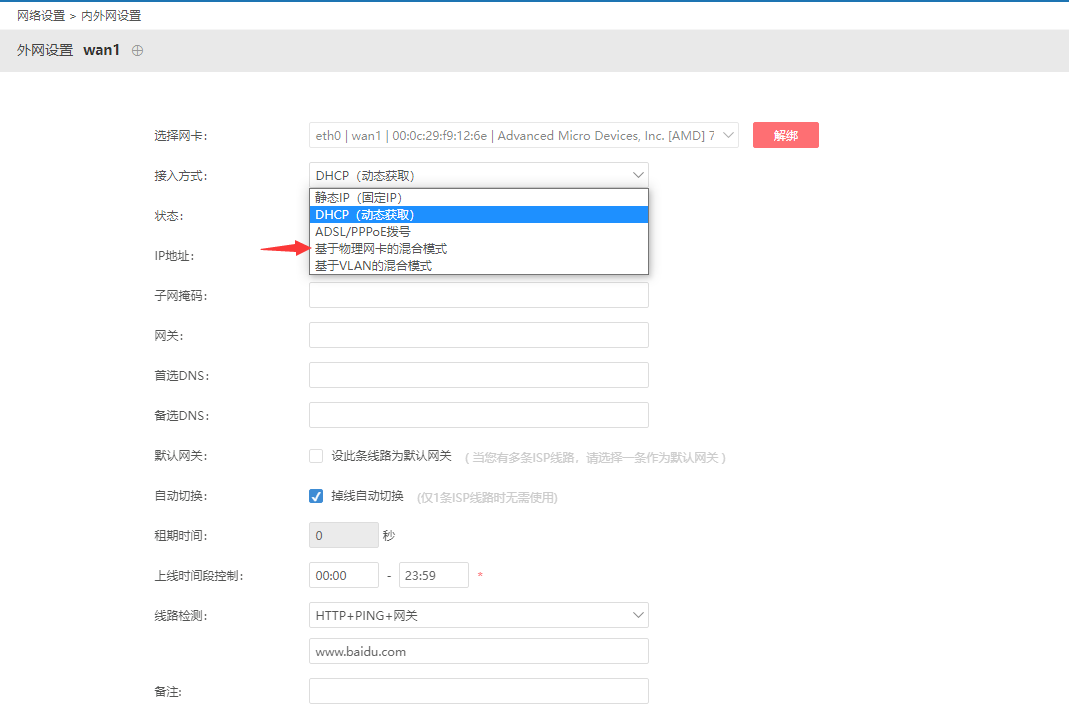
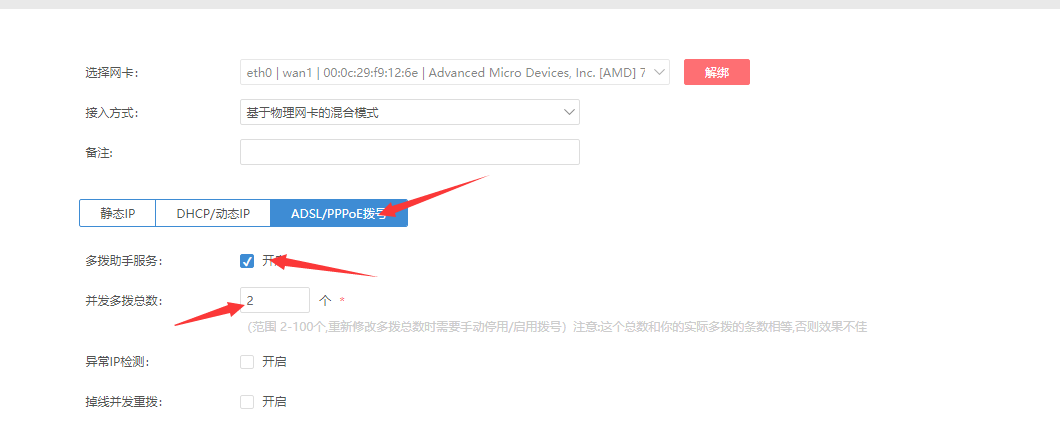
选择基于物理网卡的混合模式
选择如图所示的拨号方式,打开多拨助手,根据你拥有的端口数设置多拨总数
添加校园网账号密码
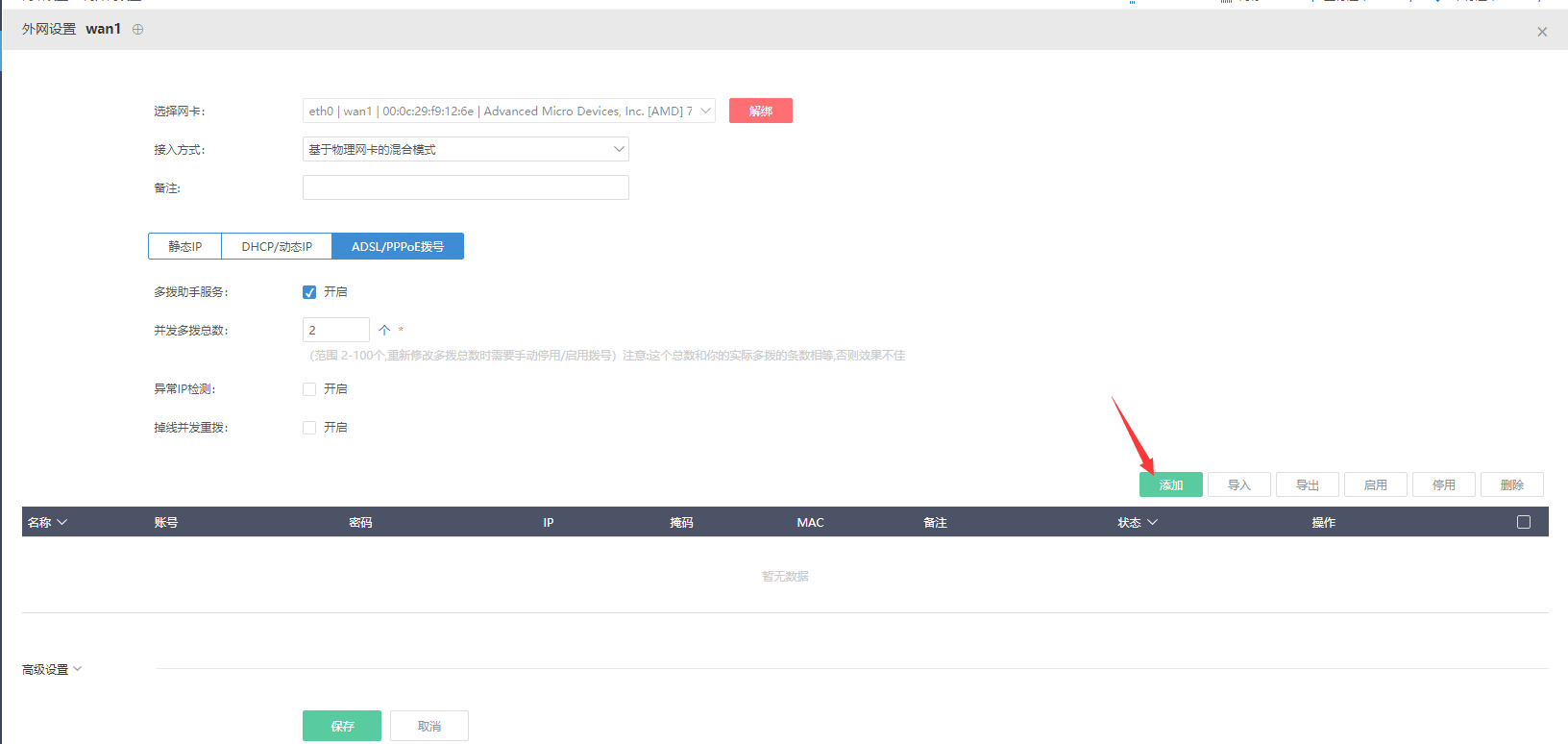
演示40/2端口

全部启用
保存

出现ip即为拨号成功

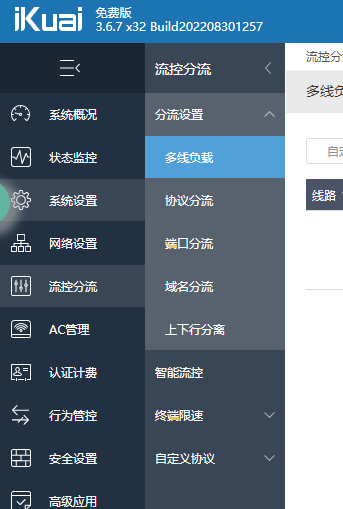
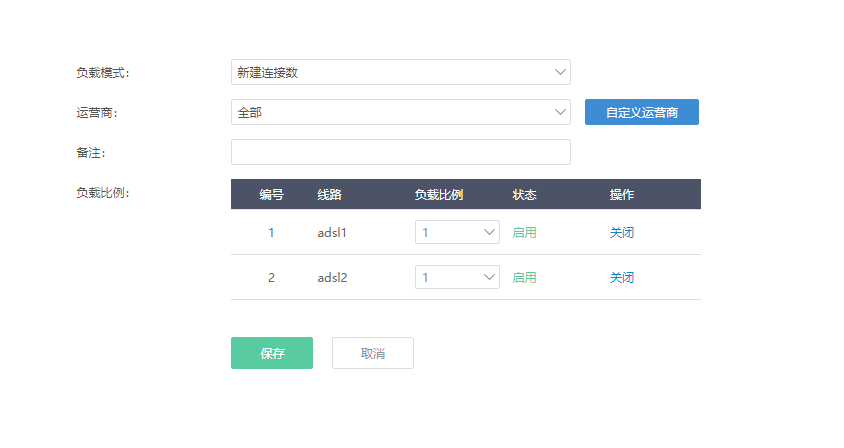
负载设置,从监控分流——分流设置——多线负载进入负载设置,点击添加,负载模式选择新建连接数下面的负载比例全部点开启,负载比例均为1,设置完保存启用即可。

测速